
Handy lädt nicht mehr? 9 Ursachen und was du jetzt tun kannst
Handy lädt nicht mehr? Die 9 häufigsten Ursachen – von Fusseln in der Ladebuchse bis zum Akku-Defekt – mit 5-Minuten-Checkliste zum Selbstprüfen und klarer Antwort, wann die Werkstatt dran ist.
iSmart Repair Hamburg · 01. September 2026
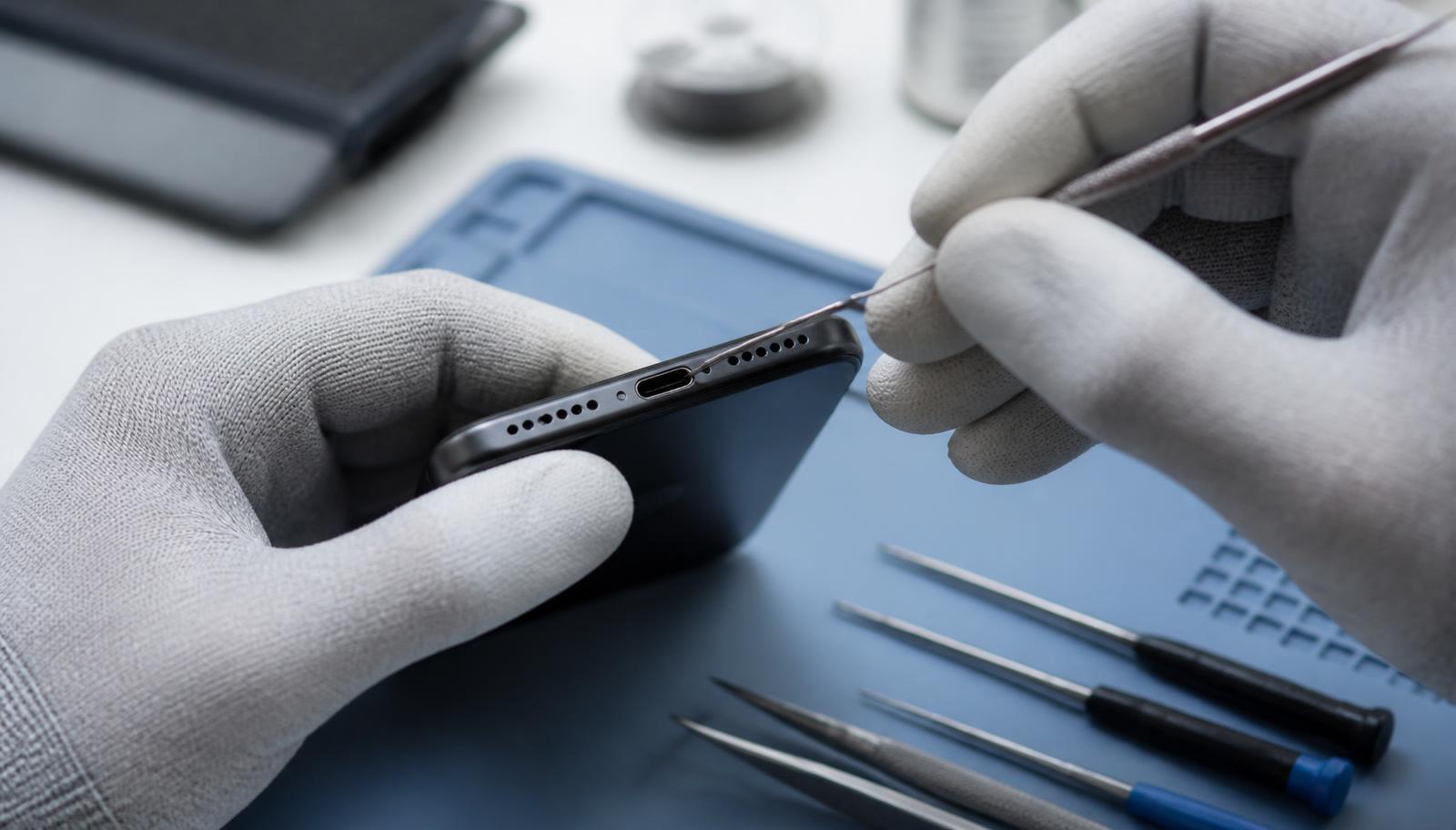
Wenn dein Handy nicht mehr lädt, liegt das in den meisten Fällen an einer verschmutzten oder defekten Ladebuchse, einem beschädigten Ladekabel, einem schwachen Akku oder einem Software-Fehler. Die gute Nachricht: 6 der 9 häufigsten Ursachen kannst du in wenigen Minuten selbst prüfen und oft auch selbst beheben. Für die übrigen 3 braucht es eine Werkstatt, in Hamburg bei iSmart Repair meist in 10 bis 60 Minuten ohne Termin erledigt.
Es ist eine der häufigsten Fragen in unseren 3 Hamburger Filialen: „Mein Handy lädt nicht mehr, ist der Akku kaputt?" In den allermeisten Fällen lautet die Antwort: nein. Der Akku ist nur einer von 9 Verdächtigen, und meistens sogar einer der unwahrscheinlicheren. Dieser Ratgeber führt dich in der richtigen Reihenfolge durch alle Ursachen, vom einfachsten Check bis zum Werkstattfall, damit du kein Geld für ein neues Gerät oder eine unnötige Reparatur ausgibst.
Warum lädt mein Handy nicht mehr?
Ein Handy lädt nicht mehr, wenn irgendwo zwischen Steckdose und Akku der Stromfluss unterbrochen ist: am Netzteil, am Kabel, an der Ladebuchse, an der Ladeelektronik oder am Akku selbst. Software kann den Ladevorgang zusätzlich blockieren, etwa nach einem fehlerhaften Update oder bei erkannter Feuchtigkeit im Anschluss.
Genau diese Kette ist der Schlüssel zur Fehlersuche. Der Strom nimmt immer denselben Weg: Steckdose, Netzteil, Kabel, Ladebuchse, Lade-Chip auf der Platine, Akku. Fällt ein Glied aus, lädt nichts mehr. Deshalb prüfst du die Kette am besten von außen nach innen, also mit den billigen und leicht tauschbaren Teilen zuerst. Wer sofort den Akku verdächtigt, überspringt 4 wahrscheinlichere Ursachen.
Aus der Praxis unserer Werkstatt in Hamburg: Die verschmutzte Ladebuchse ist die mit Abstand häufigste Ursache, gefolgt von defekten Kabeln. Ein wirklich kaputter Akku kommt erst weit dahinter. Das deckt sich mit dem, was Techniker bundesweit berichten.
Handy lädt nicht mehr: Die 9 häufigsten Ursachen 2026
Die Reihenfolge ist bewusst gewählt: von der häufigsten und einfachsten Ursache bis zum seltensten Werkstattfall. Arbeite die Liste von oben nach unten ab, dann findest du das Problem mit der geringsten Mühe.
1. Fusseln und Staub in der Ladebuchse
Der Klassiker und in unserer Werkstatt die Ursache Nummer 1. Das Handy steckt den ganzen Tag in der Hosentasche, und mit jedem Einstecken des Kabels werden Textilfasern tiefer in die Buchse gedrückt. Nach einigen Monaten liegt am Boden des Anschlusses ein fest verdichtetes Polster, das den Stecker daran hindert, vollständig einzurasten. Der Kontakt wird unsauber, das Laden bricht ab oder klappt nur, wenn du das Kabel in einem bestimmten Winkel hältst.
Typische Anzeichen: Der Stecker sitzt locker oder „schwimmt" in der Buchse, das Ladesymbol flackert, oder es lädt nur, wenn das Kabel nach oben oder unten gedrückt wird. Die Lösung ist eine vorsichtige Reinigung, mehr dazu weiter unten im Abschnitt zur Ladebuchse.
2. Das Ladekabel ist defekt
Ladekabel sind Verschleißteile. Der Knick am Steckerende, das ständige Aufwickeln und Ziehen am Kabel statt am Stecker führen zu Brüchen in den feinen Kupferadern, die von außen unsichtbar sind. Besonders anfällig sind billige No-Name-Kabel und Kabel, die dauerhaft am Bett oder im Auto scharf abgeknickt liegen.
Der Test ist simpel: Nimm ein anderes Kabel, das nachweislich funktioniert, am besten das Originalkabel oder ein zertifiziertes Markenkabel. Lädt das Handy damit, war es das Kabel. Bei Lightning-Kabeln fürs iPhone lohnt zusätzlich der Blick auf die Kontakte am Stecker: Sind sie schwarz verfärbt oder verkrustet, ist das Kabel hinüber.
3. Netzteil oder Ladeadapter liefert zu wenig Strom
Viele Ladeprobleme entstehen am Netzteil, nicht am Handy. Alte 5-Watt-Netzteile schaffen es bei modernen Smartphones kaum noch, den Akku gegen den laufenden Verbrauch zu füllen. Das Gerät zeigt dann zwar das Ladesymbol, der Prozentwert bewegt sich aber nicht oder sinkt sogar. Defekte Netzteile mit ausgeleierten USB-Buchsen oder lockerem Steckerkontakt sind ebenfalls häufig.
Prüfe: Steckt das Kabel fest im Netzteil? Wird das Netzteil beim Laden extrem heiß? Lädt das Handy an einem anderen Netzteil oder direkt am Laptop? Für aktuelle iPhones und Samsung-Modelle empfehlen wir Netzteile mit mindestens 20 Watt und USB-C Power Delivery.
4. Die Ladebuchse ist ausgeleiert oder beschädigt
Wurde die Buchse über Jahre tausende Male benutzt oder ist das Handy mit eingestecktem Kabel heruntergefallen, können die feinen Kontaktfedern im Inneren verbiegen oder brechen. Auch ein verbogenes Metallgehäuse der Buchse ist eine häufige Folge von Stürzen. Anders als bei Fusseln hilft hier keine Reinigung mehr.
Typische Anzeichen: Das Kabel hat spürbar Spiel und wackelt, lädt nur noch bei Druck, oder ein neues Kabel bringt keine Besserung. In diesem Fall muss die Ladebuchse getauscht werden, bei den meisten Modellen eine Reparatur von 30 bis 60 Minuten.
Ladebuchse verstopft oder defekt? In Hamburg in 10 bis 60 Minuten erledigt.
iSmart Repair reinigt oder tauscht deine Ladebuchse ohne Termin in 3 Filialen: Grindelhof (Eimsbüttel), Lange Reihe (St. Georg am Hauptbahnhof) und Europa Passage (Ballindamm). Kostenlose Diagnose, Festpreis vor der Reparatur, deine Daten bleiben erhalten.
5. Der Akku ist tiefentladen oder defekt
Ein Lithium-Ionen-Akku, der wochenlang komplett leer in der Schublade lag, kann in einen Schutzmodus fallen. Das Handy reagiert dann zunächst gar nicht auf das Ladekabel. Erst nach 15 bis 30 Minuten am Strom springt das Ladesymbol an. Geduld ist hier die halbe Reparatur: Lass das Gerät mindestens eine halbe Stunde angeschlossen, bevor du weitere Schlüsse ziehst.
Anders sieht es bei einem tatsächlich defekten Akku aus. Anzeichen sind ein Akkuzustand unter 80 Prozent, plötzliches Abschalten bei 20 bis 30 Prozent Restladung, starke Hitze beim Laden oder ein aufgewölbtes Gehäuse. Letzteres ist ein Sicherheitsfall: Ein aufgeblähter Akku gehört sofort in die Werkstatt und darf nicht weiter geladen werden. Wie du den Akkuzustand bei iPhone und Samsung selbst ausliest, zeigt der Abschnitt weiter unten.
6. Ein Software-Fehler blockiert den Ladevorgang
Das Laden ist ein Zusammenspiel aus Hardware und Software. Ein hängendes System, ein unterbrochenes Update oder eine fehlerhafte App im Hintergrund können dazu führen, dass das Handy den angeschlossenen Strom nicht erkennt oder das Ladesymbol nicht anzeigt, obwohl geladen wird. Manchmal hängt auch nur die Anzeige, und der Akku füllt sich im Hintergrund.
Der erste Schritt ist ein erzwungener Neustart. Beim iPhone: Lauter-Taste kurz drücken, Leiser-Taste kurz drücken, dann die Seitentaste gedrückt halten, bis das Apple-Logo erscheint. Bei Samsung: Leiser-Taste und Seitentaste gleichzeitig etwa 10 Sekunden halten. Prüfe danach, ob ein System-Update aussteht, und installiere es mit angeschlossenem Ladekabel.
7. Feuchtigkeit in der Ladebuchse
Moderne Smartphones haben Feuchtigkeitssensoren im Anschluss. Erkennt das Gerät Flüssigkeit, blockiert es das Laden über Kabel aus Sicherheitsgründen. Samsung zeigt dann die Meldung „Feuchtigkeit erkannt", das iPhone meldet „Flüssigkeit im Lightning-Anschluss" oder „Flüssigkeit im USB-C-Anschluss". Auslöser sind Regen, Schweiß beim Sport, Badezimmerdampf oder ein Sturz ins Waschbecken.
Wichtig: Das Gerät nicht mit dem Föhn trocknen und keine Watteschäbchen in die Buchse stecken. Stell das Handy mit dem Anschluss nach unten an einen luftigen Ort und warte 30 Minuten bis mehrere Stunden. Verschwindet die Meldung nicht, oder ist das Gerät wirklich ins Wasser gefallen, ist eine professionelle Trocknung mit Ultraschallreinigung der Platine die sicherste Lösung. Kabelloses Laden funktioniert bei einer Feuchtigkeitswarnung übrigens meist weiterhin.
8. Steckdose, Mehrfachstecker oder Powerbank sind das Problem
Klingt banal, kommt aber ständig vor: Die Steckdose ist tot, die Zeitschaltuhr hat abgeschaltet, der Mehrfachstecker ist überlastet oder die Powerbank ist selbst leer. Auch USB-Buchsen am Laptop liefern oft zu wenig Strom, besonders im Energiesparmodus oder wenn der Laptop selbst nicht am Netz hängt.
Der Check dauert 30 Sekunden: Steck ein anderes Gerät in dieselbe Steckdose, oder lade das Handy an einer anderen Steckdose im Haus. Bei der Powerbank prüfst du zuerst deren eigenen Ladestand.
9. Lade-Chip oder Platine sind beschädigt
Die seltenste, aber ernsteste Ursache. Der Lade-Controller auf der Hauptplatine steuert, wie viel Strom in den Akku fließt. Ein Sturz, Wasserschaden, Überspannung durch ein billiges Netzteil oder schlicht Verschleiß können ihn beschädigen. Dann lädt das Handy gar nicht mehr, egal mit welchem Kabel, welchem Netzteil und selbst nach dem Reinigen der Buchse.
Erkennungsmerkmal: Alle vorherigen Ursachen sind ausgeschlossen, und das Gerät wird beim Anschließen an den Strom nicht einmal warm. Ob sich eine Platinenreparatur lohnt, hängt vom Gerätewert ab. Eine ehrliche Diagnose vor jeder Kostenzusage ist hier Pflicht.
Was tun, wenn das Handy sich nicht mehr aufladen lässt? Die 5-Minuten-Checkliste
Prüfe in dieser Reihenfolge: anderes Kabel, anderes Netzteil, andere Steckdose, Ladebuchse auf Fusseln kontrollieren, erzwungener Neustart, Gerät 30 Minuten am Strom lassen. Lädt es danach immer noch nicht, liegt fast sicher ein Hardware-Defekt an Ladebuchse, Akku oder Platine vor.
Diese Reihenfolge ist keine Willkür. Sie folgt der Wahrscheinlichkeit der Ursache und dem Aufwand der Prüfung. Jeder Schritt schließt eine Fehlerquelle aus, sodass du am Ende genau weißt, wo das Problem sitzt.
- Anderes Ladekabel testen. Nimm ein nachweislich funktionierendes Kabel, idealerweise das Original oder ein zertifiziertes Markenkabel. Lädt es jetzt, war das alte Kabel defekt.
- Anderes Netzteil testen. Nutze ein Netzteil mit mindestens 20 Watt. Lädt es damit, war das alte Netzteil zu schwach oder kaputt.
- Andere Steckdose oder Stromquelle testen. Steck das Handy an einer anderen Steckdose oder an eine geladene Powerbank.
- Ladebuchse mit einer Taschenlampe prüfen. Leuchte in den Anschluss. Siehst du eine graue oder dunkle Schicht am Boden, sind es Fusseln. Reinigung siehe nächster Abschnitt.
- Erzwungenen Neustart durchführen. Das setzt hängende Software zurück und behebt Anzeigeprobleme beim Laden.
- Gerät 30 Minuten am Strom lassen. Bei einem tiefentladenen Akku dauert es, bis das Ladesymbol erscheint. Nicht vorher aufgeben.
- Kabelloses Laden testen (falls vorhanden). Lädt das Handy kabellos, aber nicht per Kabel, ist die Ladebuchse oder deren Elektronik defekt. Der Akku ist dann in Ordnung.
Schritt 7 ist ein unterschätzter Trick: Er trennt sauber zwischen Buchsen-Problem und Akku-Problem, ohne das Gerät zu öffnen.
Checkliste durch und es lädt immer noch nicht?
Dann ist es ein Fall für die Werkstatt. Bei iSmart Repair in Hamburg prüfen wir Ladebuchse, Akku und Ladeelektronik kostenlos und nennen dir den Festpreis, bevor wir anfangen. Ohne Termin, in der Regel noch am selben Tag fertig.
Wie reinigt man die Ladebuchse beim Handy?
Die Ladebuchse reinigst du am sichersten mit einem Zahnstocher aus Holz oder Kunststoff und einem Stoß Druckluft: Gerät ausschalten, Fusseln vorsichtig vom Rand her lösen, mit Druckluft ausblasen. Metallgegenstände, Flüssigkeiten und Wattestäbchen haben in der Buchse nichts verloren, sie beschädigen die Kontakte oder hinterlassen neue Fasern.
Die Reinigung ist der Schritt, der die meisten Ladeprobleme löst, und gleichzeitig der Schritt, bei dem am meisten kaputtgemacht wird. In unserer Werkstatt sehen wir regelmäßig Buchsen, deren Kontaktstifte durch Büroklammern, Nadeln oder SIM-Nadeln verbogen wurden. Aus einem 10-Minuten-Reinigungsfall wird dann ein Buchsentausch. Halte dich deshalb an diese Vorgehensweise:
- Handy ausschalten. So vermeidest du Kurzschlüsse an den stromführenden Kontakten.
- Mit einer Taschenlampe in die Buchse leuchten. So siehst du, wie viel Schmutz drin ist und wo er sitzt.
- Mit einem Holz- oder Kunststoff-Zahnstocher vorsichtig am Boden entlangfahren. Immer nur am Rand ansetzen und die Fusseln in Richtung Öffnung schieben. Kein Druck, kein Hebeln. Beim Lightning-Anschluss (iPhone bis 14) und USB-C (iPhone 15 und neuer, alle aktuellen Android-Geräte) sitzen die empfindlichen Kontakte an der Innenwand beziehungsweise auf der mittleren Zunge.
- Mit Druckluft ausblasen. Ein kurzer Stoß aus 2 bis 3 Zentimetern Abstand reicht. Die Dose dabei aufrecht halten, damit kein flüssiges Treibmittel austritt.
- Kabel einstecken und prüfen. Der Stecker sollte jetzt spürbar tiefer einrasten und fest sitzen.
Was du nicht tun solltest: Nadeln, Büroklammern oder Metallpinzetten verwenden. Alkohol, Kontaktspray oder Wasser in die Buchse geben. Mit dem Mund hineinpusten (Speichel ist Feuchtigkeit). Wattestäbchen benutzen, die neue Fasern zurücklassen.
Wenn du dir unsicher bist oder die Buchse sehr stark verschmutzt ist: Eine professionelle Reinigung mit Spezialwerkzeug dauert bei uns 10 bis 20 Minuten und ist deutlich günstiger als eine durch falsches Werkzeug nötig gewordene Reparatur.
Warum lädt mein Handy trotz Ladekabel nicht?
Lädt das Handy trotz eingestecktem Kabel nicht, sitzt der Fehler fast immer an einer von 4 Stellen: Das Kabel ist innen gebrochen, das Netzteil liefert zu wenig Strom, die Ladebuchse ist durch Fusseln blockiert oder das Gerät hat Feuchtigkeit im Anschluss erkannt und sperrt das Laden.
Das eingesteckte Kabel täuscht eine intakte Verbindung nur vor. Ein Kabelbruch an der Knickstelle unterbricht den Stromfluss, obwohl der Stecker optisch perfekt sitzt. Ebenso verhindert ein Fusselpolster in der Buchse, dass der Stecker die Kontakte im Inneren erreicht, auch wenn er von außen eingesteckt wirkt.
Ein häufig übersehener Fall: Das Handy lädt, aber langsamer als der Verbrauch. Bei laufendem Navi, Video oder Hotspot verbraucht ein Smartphone mehr Strom, als ein schwaches 5-Watt-Netzteil nachliefert. Der Prozentwert steht still oder sinkt, obwohl das Ladesymbol leuchtet. Die Lösung ist ein stärkeres Netzteil, kein Werkstattbesuch.
| Symptom | Wahrscheinliche Ursache | Lösung |
|---|---|---|
| Kein Ladesymbol, keine Reaktion | Kabelbruch, totes Netzteil, tiefentladener Akku | Kabel und Netzteil tauschen, 30 Minuten warten |
| Lädt nur in bestimmter Kabelposition | Fusseln in der Buchse oder ausgeleierte Buchse | Buchse reinigen, sonst Buchsentausch |
| Ladesymbol flackert, Verbindung bricht ab | Wackelkontakt an Kabel oder Buchse | Anderes Kabel testen, Buchse prüfen lassen |
| Prozentwert steigt nicht oder sinkt | Netzteil zu schwach, hoher Verbrauch | Netzteil mit mindestens 20 Watt nutzen |
| Meldung „Feuchtigkeit erkannt" | Flüssigkeit im Anschluss | Trocknen lassen, kabellos laden, bei Bedarf Werkstatt |
| Lädt kabellos, aber nicht per Kabel | Ladebuchse oder Buchsen-Elektronik defekt | Buchsentausch in der Werkstatt |
| Gerät wird heiß, lädt kaum | Akku am Lebensende oder Ladechip-Problem | Akkuzustand prüfen, Diagnose in der Werkstatt |
Wie erkenne ich, dass mein Handy-Akku kaputt ist?
Ein defekter Handy-Akku zeigt sich durch einen Akkuzustand unter 80 Prozent, plötzliches Ausschalten bei 20 bis 30 Prozent Restladung, deutlich kürzere Laufzeit, starke Hitze beim Laden und im schlimmsten Fall ein aufgewölbtes Gehäuse. iPhone und Samsung zeigen dir den Akkuzustand direkt im Gerät an, ganz ohne App.
Bevor du einen Akkutausch in Erwägung ziehst, lies die Kapazität aus. Das dauert eine Minute und liefert eine klare Zahl statt eines Gefühls.
Beim iPhone: Einstellungen öffnen, auf „Batterie" tippen, dann „Batteriezustand und Laden". Dort steht die maximale Kapazität in Prozent. Bis 85 Prozent gilt der Akku als gesund. Unter 80 Prozent empfiehlt auch Apple selbst den Tausch, ab diesem Wert drosselt iOS bei Bedarf die Leistung, damit das Gerät nicht unerwartet ausgeht.
Bei Samsung: Öffne die Telefon-App und gib in die Wähltastatur *#0228# ein. Es öffnet sich ein Servicemenü mit Akkudaten, darunter der aktuelle Ladezustand und bei vielen Modellen eine Angabe zum Gesundheitszustand. Alternativ findest du in der Samsung-Members-App unter „Diagnose" einen Akkutest. Bei anderen Android-Herstellern hilft der Blick in Einstellungen, Akku, Akkuzustand oder eine App wie AccuBattery.
Die 5 klaren Warnsignale für einen defekten Akku:
- Kapazität unter 80 Prozent. Das Gerät hält spürbar weniger als früher, oft nur noch einen halben Tag.
- Plötzliches Abschalten. Bei 20 bis 30 Prozent geht das Handy einfach aus, obwohl noch Restladung angezeigt wird.
- Hitze beim Laden. Das Gerät wird auf der Rückseite ungewöhnlich heiß, nicht nur handwarm.
- Aufgeblähtes Gehäuse. Das Display oder die Rückseite wölbt sich, das Gerät liegt nicht mehr plan auf dem Tisch. Sofortiger Werkstattfall, nicht mehr laden.
- Sprunghafte Prozentanzeige. Der Ladestand springt von 40 auf 15 Prozent oder wieder hoch, ohne dass du das Gerät benutzt hast.
Akkuzustand unter 80 Prozent? Akkutausch in Hamburg ab 20 Minuten.
Wir verbauen ausschließlich hochwertige Original- oder OEM-Akkus mit voller Kapazität in mAh und nennen dir das Bauteil vor der Reparatur. Deine Daten bleiben auf dem Gerät, ein Backup ist nicht nötig. Garantie auf Akku und Einbau.
iPhone lädt nicht mehr: Besonderheiten bei Apple
Beim iPhone kommen 3 Apple-typische Ursachen hinzu: nicht zertifiziertes Zubehör wird vom Gerät abgelehnt, die Funktion „Optimiertes Laden" stoppt bewusst bei 80 Prozent, und der Lightning-Anschluss (bis iPhone 14) ist wegen seiner offenen Bauform besonders anfällig für Fusseln. Seit dem iPhone 15 nutzt Apple USB-C.
Zubehör-Warnung: Erscheint die Meldung „Dieses Zubehör wird möglicherweise nicht unterstützt", erkennt das iPhone das Kabel oder Netzteil nicht als zertifiziert. Ursache ist entweder ein nicht MFi-zertifiziertes Billigkabel oder ein beschädigter Chip im Lightning-Stecker. Die Lösung ist ein Original- oder MFi-Kabel. Erscheint die Meldung auch mit dem Originalkabel, ist meist die Buchse verschmutzt oder ein Kontakt beschädigt.
Optimiertes Laden: iOS lernt deine Laderoutine und hält den Akku über Nacht bewusst bei 80 Prozent, um Verschleiß zu reduzieren. Erst kurz vor deiner üblichen Aufstehzeit lädt es voll. Das ist kein Defekt. Wer die volle Ladung sofort braucht, schaltet die Funktion unter Einstellungen, Batterie, Batteriezustand und Laden vorübergehend aus. Bei neueren iPhones gibt es zusätzlich ein einstellbares Ladelimit, das ebenfalls unter 100 Prozent gesetzt sein kann.
Lightning und USB-C: Der Lightning-Anschluss hat eine offene Bauform, bei der die Kontakte auf der Steckerzunge liegen. Fusseln sammeln sich am Boden der Buchse und drücken den Stecker nach außen. Beim USB-C-Anschluss ab iPhone 15 sitzen die Kontakte auf einer mittleren Zunge in der Buchse, hier ist beim Reinigen besondere Vorsicht geboten, damit die Zunge nicht verbiegt.
Feuchtigkeitsmeldung: „Flüssigkeit im Lightning-Anschluss erkannt" oder die USB-C-Variante sperrt das Kabel-Laden. Das iPhone bietet dann an, das Zubehör trotzdem zu verwenden, was du nicht tun solltest. Trocknen lassen, in der Zwischenzeit mit MagSafe oder einem Qi-Ladegerät laden.
Alte iPhone-Modelle: Beim iPhone 6, 7 und 8 ist ein Akku, der nach 5 bis 8 Jahren Nutzung nicht mehr lädt, der häufigste Grund. Ein Akkutausch ist bei diesen Geräten günstig und lohnt sich, solange du das Gerät noch nutzt.
Samsung und Android laden nicht mehr: Besonderheiten
Bei Samsung und anderen Android-Geräten sind die Feuchtigkeitswarnung „Feuchtigkeit erkannt", ein hängender Ladeschutz nach dem Trocknen, der Schnelllade-Schalter in den Einstellungen und der bei manchen Modellen fest verlötete USB-C-Anschluss die typischen Stolperfallen.
„Feuchtigkeit erkannt" bleibt hängen: Bei Samsung-Geräten kommt es vor, dass die Warnung auch nach vollständigem Trocknen nicht verschwindet. Dann hilft ein Neustart, das Leeren des Cache der App „USB-Einstellungen" oder als letzte Option ein Neustart im abgesicherten Modus. Bleibt die Meldung dauerhaft, ist der Feuchtigkeitssensor in der Buchse selbst verschmutzt oder defekt, ein Fall für die Werkstatt.
Schnellladen deaktiviert: Samsung erlaubt unter Einstellungen, Akku, Ladeeinstellungen das Abschalten von Schnellladen und Super-Schnellladen. Ist die Funktion aus, lädt das Gerät extrem langsam und wirkt wie defekt. Prüfe den Schalter, bevor du ein neues Netzteil kaufst.
Ladeschutz und Batterieschutz: Wie Apple bietet auch Samsung eine Funktion, die den Akku bei 80 oder 85 Prozent stoppt, um die Lebensdauer zu verlängern. Sie heißt „Batterieschutz" oder „Akku schonen". Ein Handy, das nie über 85 Prozent kommt, ist nicht kaputt, sondern hat diese Funktion aktiv.
Verlötete USB-C-Buchse: Bei vielen Samsung-A-Modellen und einigen Xiaomi-Geräten ist die Ladebuchse direkt auf die Hauptplatine gelötet, während sie bei Galaxy-S-Modellen und iPhones auf einem tauschbaren Flexkabel sitzt. Der Tausch einer verlöteten Buchse erfordert Lötarbeit unter dem Mikroskop und dauert länger. Welche Bauart dein Modell hat, sagen wir dir bei der kostenlosen Diagnose.
Pixel, Xiaomi, OnePlus: Google-Pixel-Geräte zeigen bei erkannter Feuchtigkeit eine ähnliche Sperre. Xiaomi und OnePlus nutzen eigene Schnellladestandards, die nur mit dem Originalnetzteil die volle Geschwindigkeit erreichen. Mit einem Fremdnetzteil laden sie deutlich langsamer, was oft als Defekt missverstanden wird.
Wann muss das Handy in die Werkstatt?
In die Werkstatt gehört das Handy, wenn es nach neuem Kabel, neuem Netzteil, gereinigter Buchse und erzwungenem Neustart immer noch nicht lädt, wenn das Kabel spürbar wackelt, wenn der Akkuzustand unter 80 Prozent liegt, wenn das Gehäuse sich wölbt oder wenn das Gerät ins Wasser gefallen ist. Alles andere kannst du selbst lösen.
Die Grenze verläuft zwischen Zubehör und Software auf der einen Seite, die du selbst prüfst und tauschst, und der Hardware im Gerät auf der anderen Seite, die geöffnet werden muss. Die folgende Übersicht hilft bei der Entscheidung:
| Situation | Selbst lösbar? | Empfehlung |
|---|---|---|
| Anderes Kabel oder Netzteil löst das Problem | Ja | Zubehör ersetzen, fertig |
| Fusseln in der Buchse, Stecker sitzt nach Reinigung fest | Ja | Reinigung nach Anleitung |
| Neustart oder Update behebt das Problem | Ja | Software aktuell halten |
| Buchse stark verschmutzt, Reinigung traust du dir nicht zu | Bedingt | Professionelle Reinigung, 10 bis 20 Minuten |
| Kabel wackelt, lädt nur bei Druck, Reinigung hilft nicht | Nein | Ladebuchse tauschen, 30 bis 60 Minuten |
| Akkuzustand unter 80 Prozent, plötzliches Abschalten | Nein | Akkutausch, ab 20 Minuten |
| Gehäuse aufgewölbt | Nein | Sofort zur Werkstatt, nicht laden |
| Gerät ins Wasser gefallen | Nein | Ausschalten, nicht laden, schnell zur Werkstatt |
| Lädt kabellos, aber nicht per Kabel | Nein | Buchse oder Buchsen-Flex tauschen |
| Alles ausgeschlossen, Gerät reagiert gar nicht | Nein | Platinendiagnose, Lade-Chip prüfen |
Ein Wort zur Eigenreparatur der Buchse: Auf Video-Plattformen wirkt der Buchsentausch einfach. In der Praxis sind die Flexkabel hauchdünn, die Steckverbinder winzig und bei vielen Modellen liegt der Akku im Weg, der beim Ausbau nicht beschädigt werden darf. Ein Fehler kostet schnell mehr als die professionelle Reparatur. Wer nicht regelmäßig Smartphones öffnet, fährt mit der Werkstatt besser.
Ladebuchse Reparatur in Hamburg: Ablauf, Dauer und Kosten bei iSmart Repair
Bei iSmart Repair in Hamburg reinigen wir deine Ladebuchse in 10 bis 20 Minuten und tauschen sie bei einem Defekt in 30 bis 60 Minuten, ohne Termin, in 3 zentralen Filialen. Die Diagnose ist kostenlos, den Festpreis nennen wir vor der Reparatur, und deine Daten bleiben auf dem Gerät.
Seit 2014 haben wir in Hamburg mehr als 50.000 Geräte repariert, Ladebuchsen gehören zu den häufigsten Fällen. Der Ablauf ist bewusst einfach gehalten:
- Vorbeikommen ohne Termin. Alle 3 Filialen nehmen dein Gerät sofort an: Grindelhof 7 in Eimsbüttel, Lange Reihe 2 in St. Georg direkt am Hauptbahnhof und Ballindamm 40 in der Europa Passage in der Innenstadt.
- Kostenlose Diagnose. Wir prüfen Kabel, Buchse, Akku und Ladeelektronik und finden die tatsächliche Ursache. Oft stellt sich heraus, dass nur eine Reinigung nötig ist.
- Festpreis vor der Reparatur. Du erfährst, was gemacht wird, welches Bauteil verbaut wird und was es kostet. Erst wenn du zustimmst, beginnen wir.
- Reparatur vor Ort. Reinigung 10 bis 20 Minuten, Buchsentausch 30 bis 60 Minuten, bei verlöteten Buchsen etwas länger. Du kannst warten oder in der Zwischenzeit etwas erledigen.
- Abholung mit Garantiebeleg. Auf jede Reparatur gibt es Garantie auf Ersatzteil und Arbeit, schriftlich.
Zu den Kosten: Der Preis hängt vom Modell und von der Bauart der Buchse ab. Eine Reinigung ist der günstigste Fall. Ein Buchsentausch beim iPhone oder bei Galaxy-S-Modellen mit steckbarem Flexkabel liegt im mittleren Bereich, eine verlötete Buchse bei manchen A-Modellen erfordert Lötarbeit und liegt höher. Den genauen Festpreis für dein Modell bekommst du nach der kostenlosen Diagnose vor Ort, ohne Vorauszahlung.
Aus Ottensen, Altona, Barmbek, Wandsbek, Eppendorf, Winterhude oder Billstedt bist du mit U-Bahn, S-Bahn oder Bus in 10 bis 25 Minuten bei einer unserer Filialen. Die Öffnungszeiten und Anfahrtsbeschreibungen findest du auf der Filialen-Übersicht.
iSmart Repair Hamburg: 3 Filialen, kein Termin, Festpreis vor der Reparatur.
Grindelhof 7 (Eimsbüttel) · Lange Reihe 2 (St. Georg, am Hauptbahnhof) · Ballindamm 40 (Europa Passage). 4,9 Sterne bei über 860 Google-Bewertungen. Einfach vorbeikommen.
7 Tipps gegen Ladeprobleme
Die meisten Ladeprobleme entstehen schleichend und lassen sich mit wenig Aufwand vermeiden. Diese 7 Gewohnheiten schonen Buchse, Kabel und Akku:
- Am Stecker ziehen, nie am Kabel. Kabelbrüche entstehen fast immer am Übergang zwischen Kabel und Stecker.
- Ladebuchse alle 2 bis 3 Monate prüfen. Ein kurzer Blick mit der Taschenlampe verrät, ob sich Fusseln sammeln. Früh entfernt, bleibt die Buchse intakt.
- Handy nicht mit eingestecktem Kabel benutzen oder ablegen. Der Hebel des Steckers beim Umgreifen belastet die Buchse und verbiegt langfristig die Kontakte.
- Zertifiziertes Zubehör nutzen. Beim iPhone MFi-zertifizierte Kabel, bei Android Kabel und Netzteile mit USB-Power-Delivery. Billige Netzteile liefern instabile Spannung und belasten den Ladechip.
- Akku zwischen 20 und 80 Prozent halten. Ständiges Vollladen und Tiefentladen beschleunigt den Verschleiß. Die Funktionen „Optimiertes Laden" und „Batterieschutz" helfen dabei automatisch.
- Hitze vermeiden. Nicht im Auto in der Sonne laden und beim Laden keine Hülle verwenden, die Wärme staut. Hitze ist der größte Akku-Killer.
- Feuchtigkeit fernhalten. Nach Sport, Regen oder Badezimmer das Gerät kurz trocknen lassen, bevor du das Kabel einsteckst. Kabelloses Laden ist bei Feuchtigkeitswarnungen die sichere Alternative.
Häufige Fragen: Handy lädt nicht mehr
Warum lädt mein Handy plötzlich nicht mehr?
Meist steckt eine von 4 Ursachen dahinter: ein innen gebrochenes Kabel, ein zu schwaches oder defektes Netzteil, Fusseln in der Ladebuchse oder eine Feuchtigkeitswarnung. Prüfe zuerst Kabel und Netzteil an einem anderen Gerät, dann die Buchse mit einer Taschenlampe.
Kann ich die Ladebuchse selbst reinigen?
Ja, mit einem Holz- oder Kunststoff-Zahnstocher und Druckluft bei ausgeschaltetem Gerät. Keine Metallgegenstände, keine Flüssigkeiten, keine Wattestäbchen verwenden. Bei starker Verschmutzung ist eine professionelle Reinigung in 10 bis 20 Minuten die sicherere Wahl.
Wie lange dauert eine Ladebuchse-Reparatur?
Eine Reinigung dauert 10 bis 20 Minuten, ein Buchsentausch mit steckbarem Flexkabel 30 bis 60 Minuten. Bei fest verlöteten Buchsen, etwa bei manchen Samsung-A-Modellen, dauert es wegen der Lötarbeit etwas länger. Bei iSmart Repair in Hamburg läuft das ohne Termin direkt vor Ort.
Was kostet es, wenn das Handy nicht mehr lädt?
Das hängt von der Ursache ab. Ein neues Kabel oder Netzteil kostet wenige Euro. Eine Buchsenreinigung ist der günstigste Werkstattfall, ein Buchsentausch liegt je nach Modell und Bauart höher. Den Festpreis für dein Gerät nennen wir nach der kostenlosen Diagnose, vor der Reparatur.
Woran erkenne ich, ob Akku oder Ladebuchse kaputt ist?
Lädt das Handy kabellos, aber nicht per Kabel, ist die Buchse das Problem und der Akku in Ordnung. Lädt es auch kabellos nicht oder zeigt einen Akkuzustand unter 80 Prozent mit plötzlichem Abschalten, deutet das auf den Akku hin.
Mein iPhone lädt nur bis 80 Prozent. Ist das ein Defekt?
Nein. Die Funktion „Optimiertes Laden" hält den Akku bewusst bei 80 Prozent, um Verschleiß zu reduzieren, und lädt erst kurz vor deiner üblichen Nutzungszeit voll. Bei neueren iPhones kann zusätzlich ein Ladelimit eingestellt sein. Beides findest du unter Einstellungen, Batterie.
Handy zeigt „Feuchtigkeit erkannt", ist aber trocken. Was tun?
Gerät neu starten und 30 Minuten mit dem Anschluss nach unten an einen luftigen Ort legen. Bei Samsung hilft zusätzlich das Leeren des Cache der App „USB-Einstellungen". Bleibt die Meldung dauerhaft, ist der Sensor in der Buchse verschmutzt oder defekt und sollte in der Werkstatt geprüft werden. Kabelloses Laden funktioniert in der Zwischenzeit.
Bleiben meine Daten bei der Ladebuchse-Reparatur erhalten?
Ja. Beim Reinigen oder Tauschen der Ladebuchse werden keine Daten berührt. Ein Backup ist nicht notwendig, wir empfehlen es grundsätzlich trotzdem.
Fazit: Wenn dein Handy nicht mehr lädt, ist der Akku nur selten schuld. Kabel, Netzteil und vor allem Fusseln in der Ladebuchse sind die weit häufigeren Ursachen, und die kannst du in 5 Minuten selbst ausschließen. Bleibt das Problem, bringt dich die kostenlose Diagnose bei iSmart Repair in Hamburg in einer Stunde zur Lösung, ohne Termin, mit Festpreis und ohne Datenverlust.
Zuletzt aktualisiert: September 2026 · iSmart Repair Hamburg · Grindelhof · Lange Reihe · Europa Passage
- Ladebuchse
- Akku
- Ratgeber
- Hamburg
Preis für Ihr Gerät berechnen
Modell und Reparatur wählen – Sie sehen sofort den Festpreis. Ohne Termin in Hamburg.
In drei Schritten zum Preis
Marke wählen, Modell wählen, Reparatur wählen – Sie sehen Preis, Dauer und Garantie.
Gut zu wissen
- Schnell erledigt: Egal welche Reparatur – in der Regel ist dein Gerät in 30 bis 60 Minuten fertig.
- Deine Daten bleiben sicher: Keine Sorge – bei allen Reparaturen bleiben deine Daten auf dem Handy erhalten. Wir löschen keine persönlichen Daten und setzen dein Gerät nicht zurück.